Logowanie i dostęp do Dashboardu
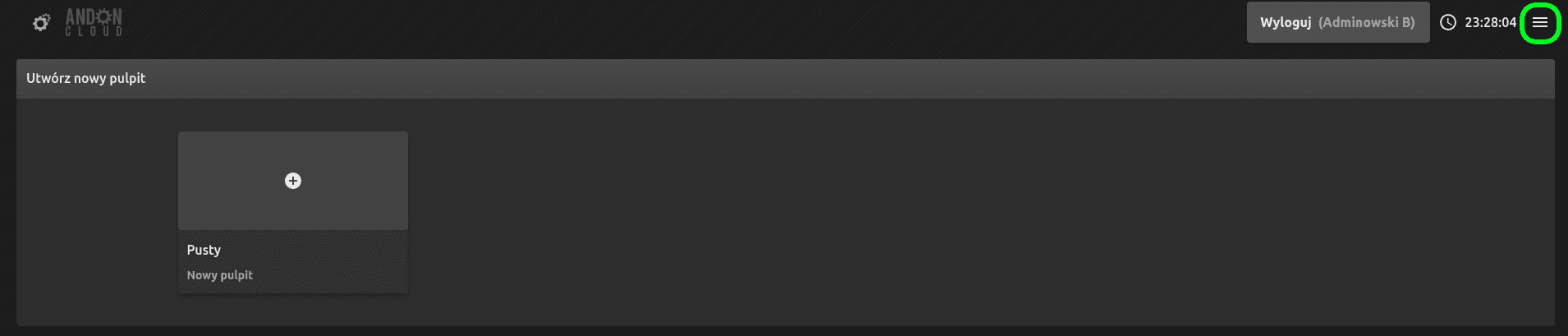
Aby rozpocząć pracę z Dashboardem, należy zalogować się do systemu przy użyciu swojego konta użytkownika. Po poprawnym zalogowaniu, system wyświetli stronę główną Dashboardu, na której widoczne będą wcześniej utworzone pulpity. W prawym górnym rogu ekranu znajduje się ikonka menu umożliwiająca zmianę języka interfejsu.
Tworzenie pulpitów
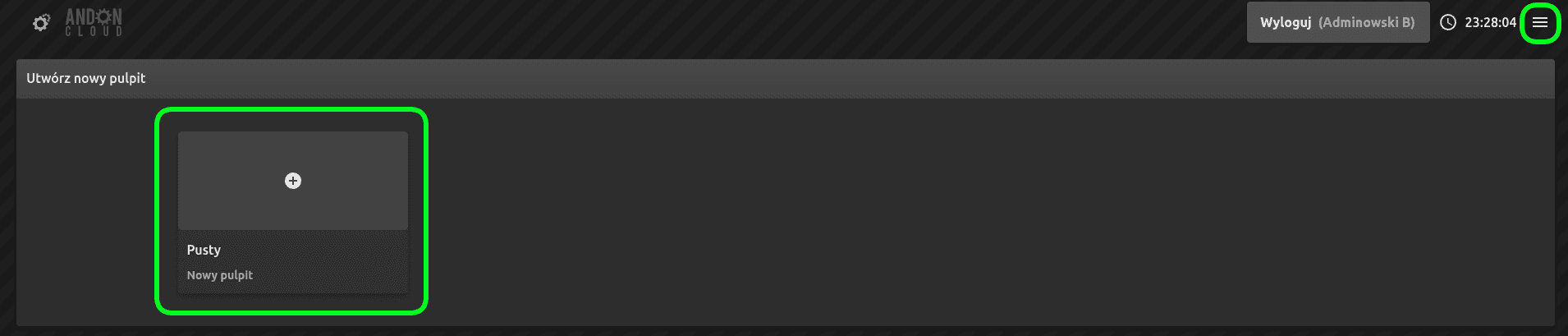
Aby utworzyć pulpit, należy kliknąć na „Pusty pulpit”.
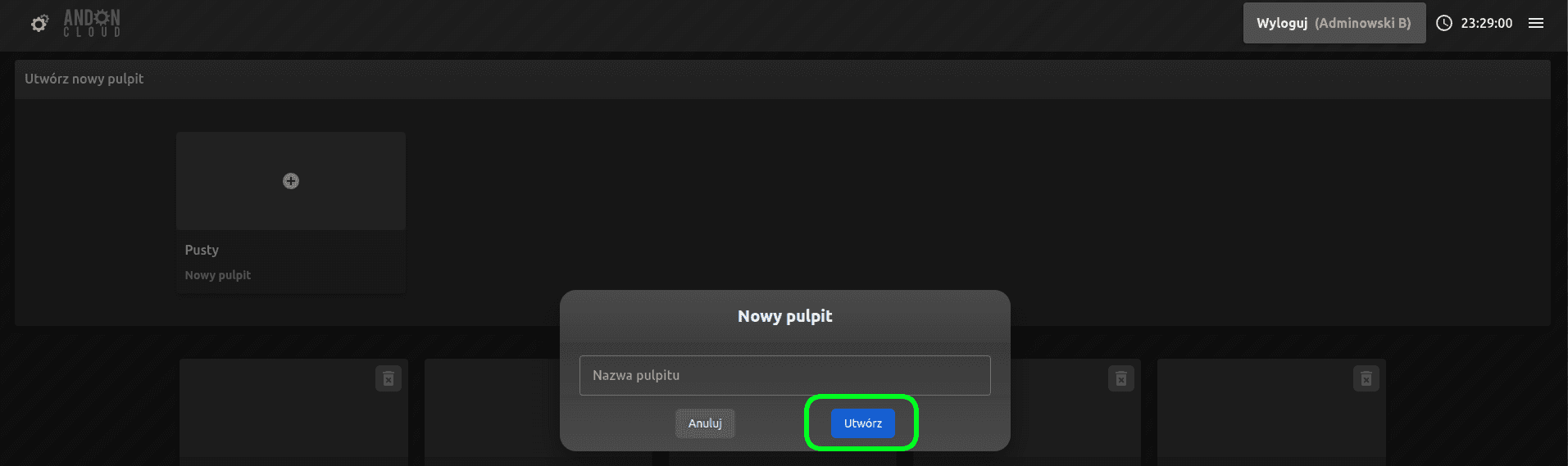
Następnie proszę wprowadzić nazwę pulpitu i kliknąć “utwórz”.
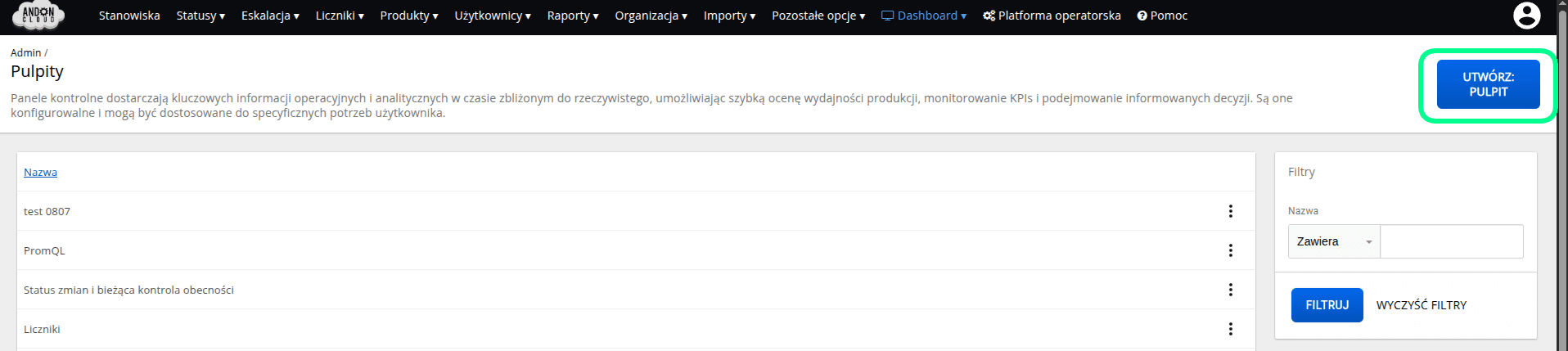
Jest również drugi sposób na stworzenie pulpitu. Można to zrobić z Panelu Administratora, wybierając zakładkę „Dashboard", a następnie opcję „Pulpity". W prawym górnym rogu proszę wybrać opcję „Utwórz pulpit" i wypełnić formularz.
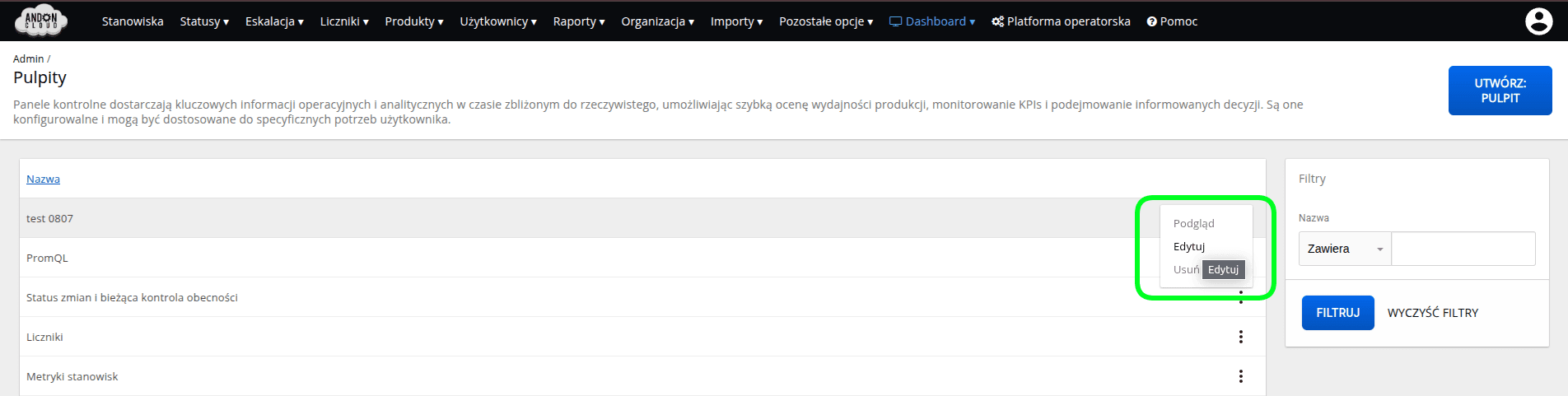
Po utworzeniu pulpitu, jeżeli zajdzie potrzeba zmiany jego nazwy, można to zrobić w Panelu Administratora w zakładce „Dashboard", wybierając opcję „Pulpity". Na liście należy odnaleźć pulpit, którego nazwę chcemy zmienić, i w menu po prawej stronie wiersza, oznaczonym trzema kropkami, wybrać opcję „Edytuj", a po wprowadzonej zmianie zatwierdzić, klikając „Aktualizuj pulpit".
Dodawanie widżetów – konfiguracja pulpitu
Przechodzimy teraz do konfiguracji pulpitu. Proszę kliknąć na nowo utworzony pulpit. System wyświetli pustą stronę, którą uzupełnimy odpowiednimi widżetami. W tym celu proszę kliknąć w opcję „Tryb edycji".

Po lewej stronie ekranu system wyświetli puste okno z plusikiem w centralnej części. Należy na niego kliknąć.
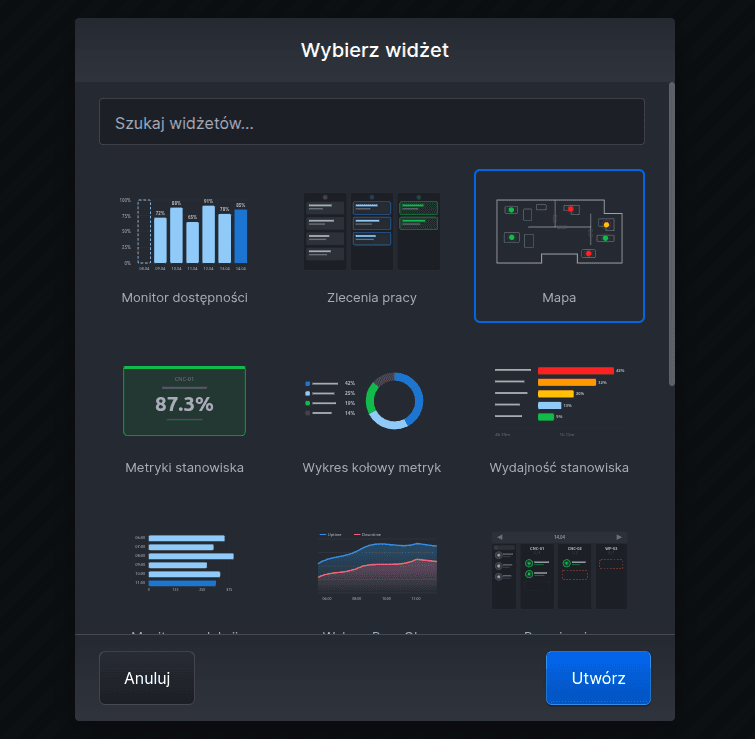
Następnie system wyświetli katalog dostępnych widżetów. Proszę wybrać odpowiedni i kliknąć „Utwórz”.
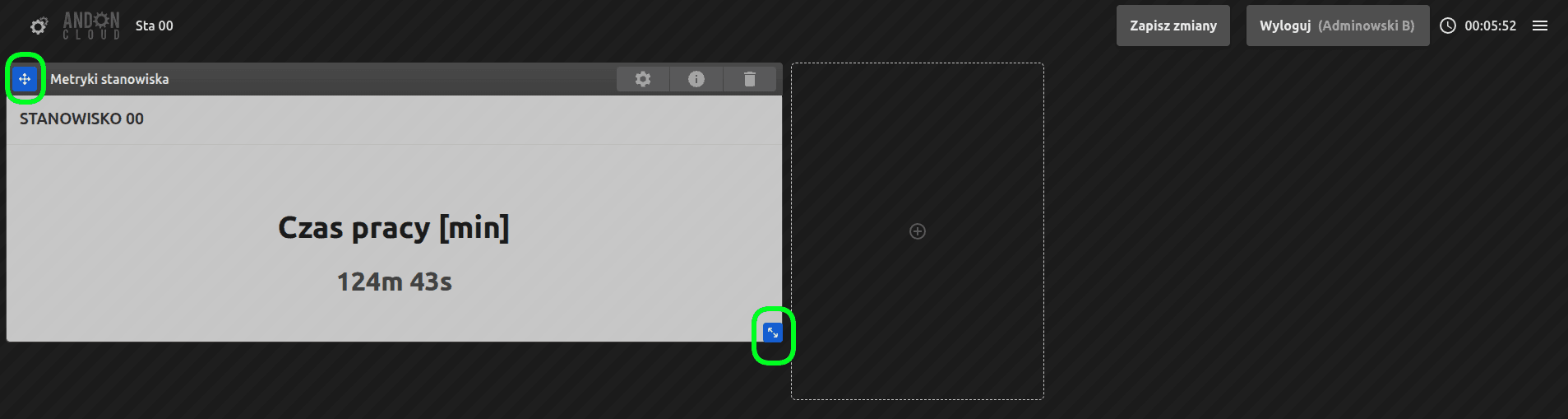
Warto zwrócić uwagę na jedną istotną funkcję dotyczącą każdego widżetu – widżety można ustawiać w dowolnej kolejności na pulpicie oraz zmieniać ich rozmiar. Do tego celu służą poniżej zaznaczone ikony.
Charakterystyka dostępnych widżetów
1. Mapa
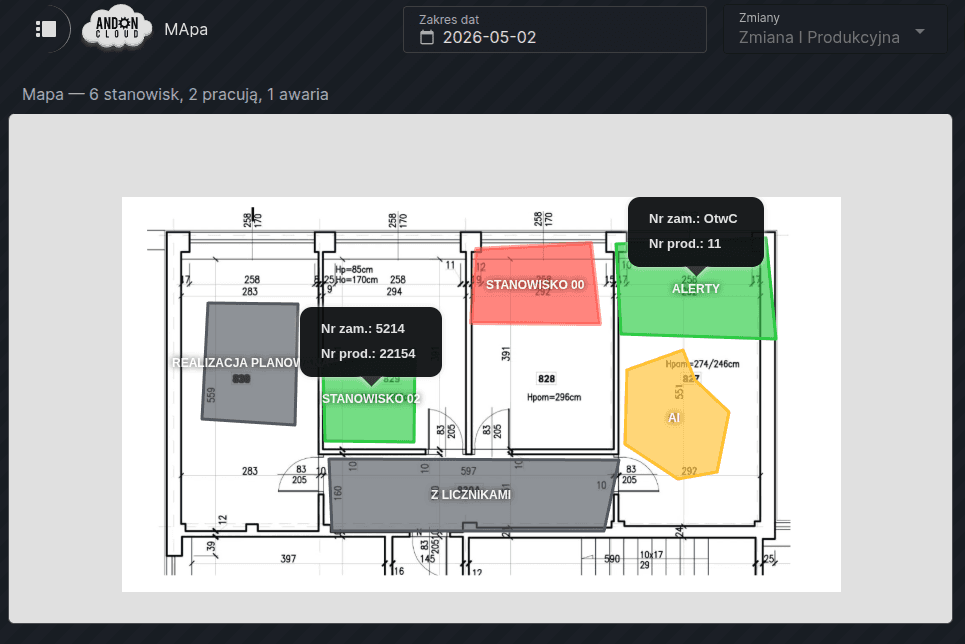
Widżet ten służy do zobrazowania planu firmy z rozmieszczeniem stanowisk i wyświetlenia w czasie rzeczywistym statusu stanowiska oraz numeru obecnie realizowanego zamówienia oraz numeru produktu.
Tworzenie szkicu stanowisk bez wprowadzonego do systemu planu pomieszczenia
Proszę przejść do pulpitu i wybrać opcję „Tryb edycji”. Następnie kliknąć na pole z plusem, wybrać widżet „Mapa”,i zatwierdzić wybór opcją „Utwórz”.
System automatycznie wyświetli okno dialogowe „Ustawienia” dotyczące wyboru planów pomieszczeń wczytanych do bazy w Panelu Administratora. Proszę kliknąć „Anuluj”.
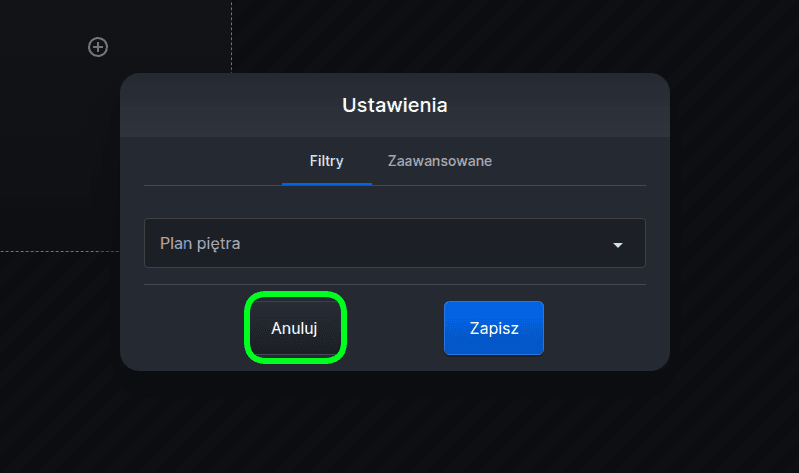
Poniżej przedstawiono, w jaki sposób można samodzielnie stworzyć szkic, nie posiadając jeszcze planu pomieszczeń swojej firmy.
Na naszym szkicu zaznaczymy, gdzie umieszczone są poszczególne stanowiska, a przypisanie do nich istniejących w systemie stanowisk sprawi, że system wyświetlać będzie aktualny status stanowiska, numer produktu i numer zamówienia, które jest obecnie realizowane.
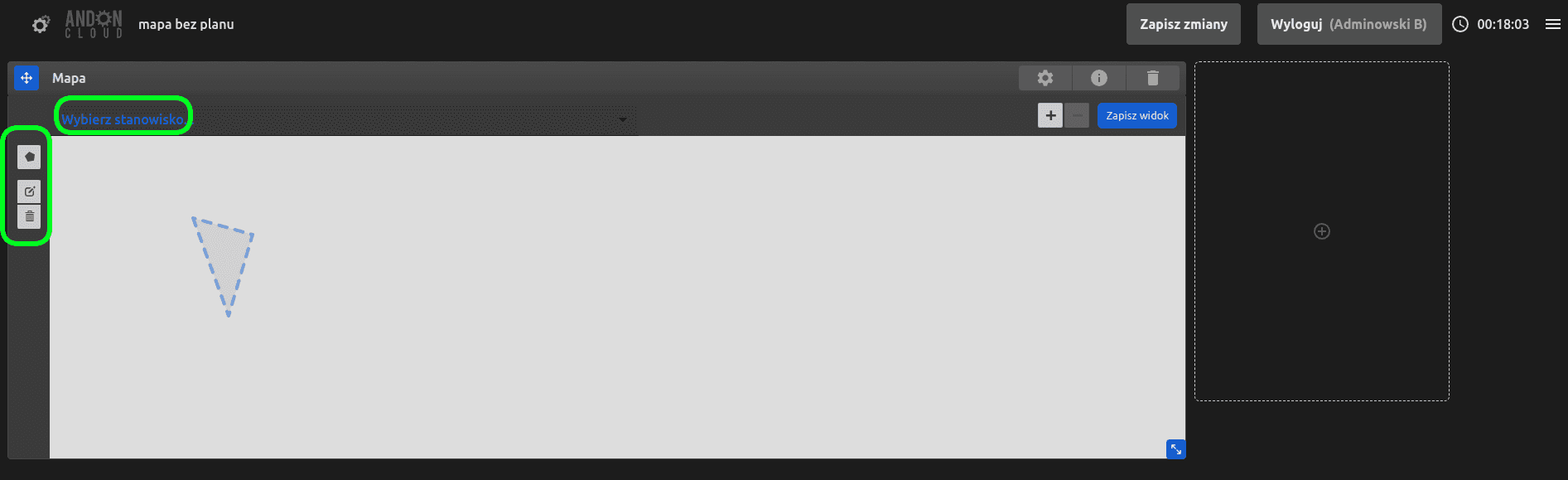
Na poniższym zdjęciu zaznaczyłam menu (po lewej stronie widżetu). Klikając w pierwszą ikonkę, możecie Państwo wyznaczyć pole. Łącząc ze sobą poszczególne punkty, naszkicujcie obszar pierwszego stanowiska. Po wyznaczeniu pola, aktywny obszar możecie dowolnie przesuwać.
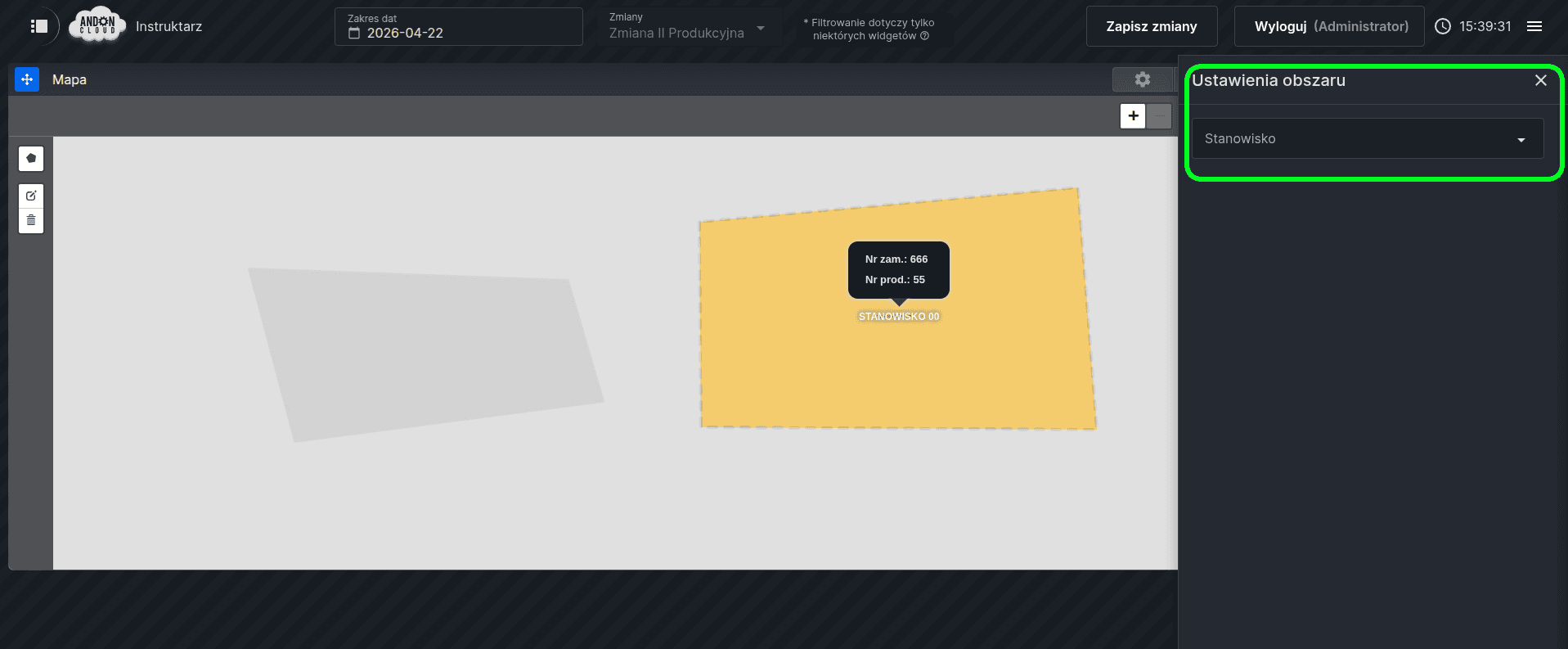
Po kliknięciu na naszkicowany obszar z prawej strony ekranu system wyświetli menu z listą stanowisk utworzonych w Państwa organizacji w panelu administratora. Jeżeli stanowiska nie są jeszcze utworzone, lista będzie pusta. W takim przypadku dalsza praca z widżetami będzie wymagać stworzenia i skonfigurowania stanowiska. W razie potrzeby zachęcamy do skorzystania z instrukcji konfiguracji stanowiska.
Jeżeli na liście wyświetlone są stanowiska, możecie Państwo kontynuować konfigurację.
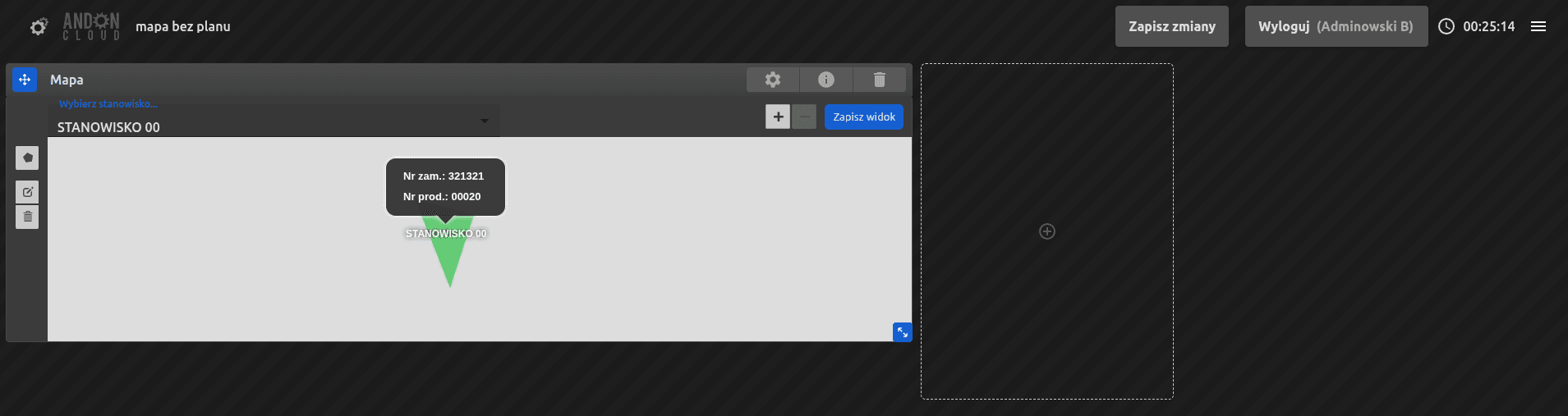
Proszę wybrać jedno ze stanowisk z listy. System automatycznie wypełni obszar kolorem statusu, jaki obecnie jest ustawiony na wybranym stanowisku, i wyświetli nr zamówienia i produktu realizowanego na stanowisku.
W ten sposób możecie Państwo naszkicować kolejne stanowiska.
Opracowywanie szkicu stanowisk na podstawie planu pomieszczenia.
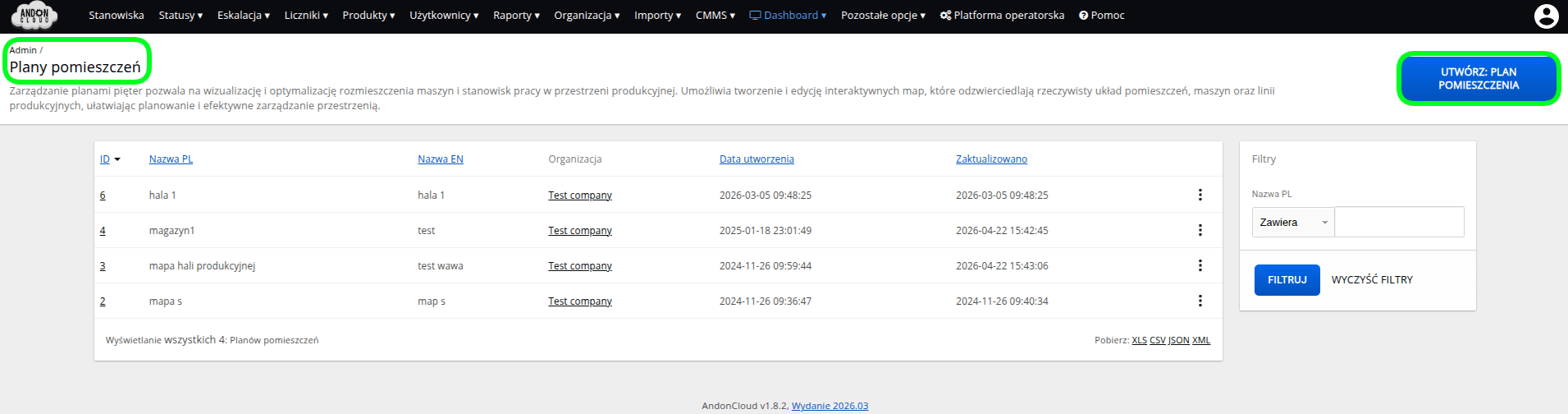
Konfigurację mapy należy rozpocząć od wprowadzenia planu pomieszczenia do bazy danych w Panelu Administratora. Proszę zalogować się do panelu administracyjnego, następnie w zakładce „Dashboard" wybrać opcję „Plany pomieszczeń" i za pomocą opcji „Utwórz plan pomieszczenia" lub, w przypadku braku planów w systemie, klikając „Utwórz go", dodać wybrany plan do systemu.
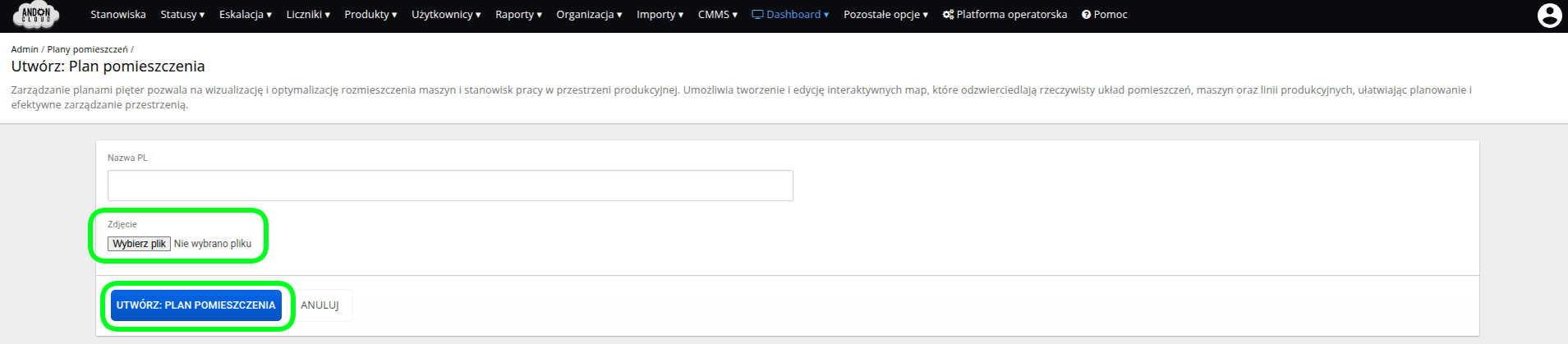
W formularzu tworzenia „Planu pomieszczeń” proszę podać nazwę i załączyć plik zapisany wcześniej na komputerze. Następnie proszę kliknąć „Utwórz plan pomieszczenia”.
Uwaga!!!
Plik nie może być większy niż 10 MB i musi być zapisany w formacie JPG lub PNG. W razie potrzeby zmniejszenia rozmiaru pliku (np. jest zbyt duży) można skorzystać z darmowych narzędzi do kompresji lub z edytora graficznego (np. GIMP, Photoshop).
Teraz przechodzimy do Dashboardu. Proszę wybrać swój pulpit. Następnie kliknąć w pole z plusikiem i wybrać widżet „Mapa” i kliknąć „Utwórz”. System automatycznie wyświetli okno dialogowe wyboru planów pomieszczeń wczytanych do bazy. Proszę wybrać odpowiedni plan pomieszczenia i kliknąć „Zapisz”.
Na pulpicie zostanie wyświetlony plan pomieszczenia. Zwykle należy go powiększyć, by móc wyznaczać stanowiska.
Dalsza konfiguracja przebiega analogicznie jak przy tworzeniu szkicu bez planu pomieszczenia, z tą różnicą, że można teraz dokładnie określić położenie stanowisk na mapie przedsiębiorstwa.
Uwaga!!!
Po skonfigurowaniu widżetu należy zapisać widok utworzonej mapy.
2. Metryki stanowiska
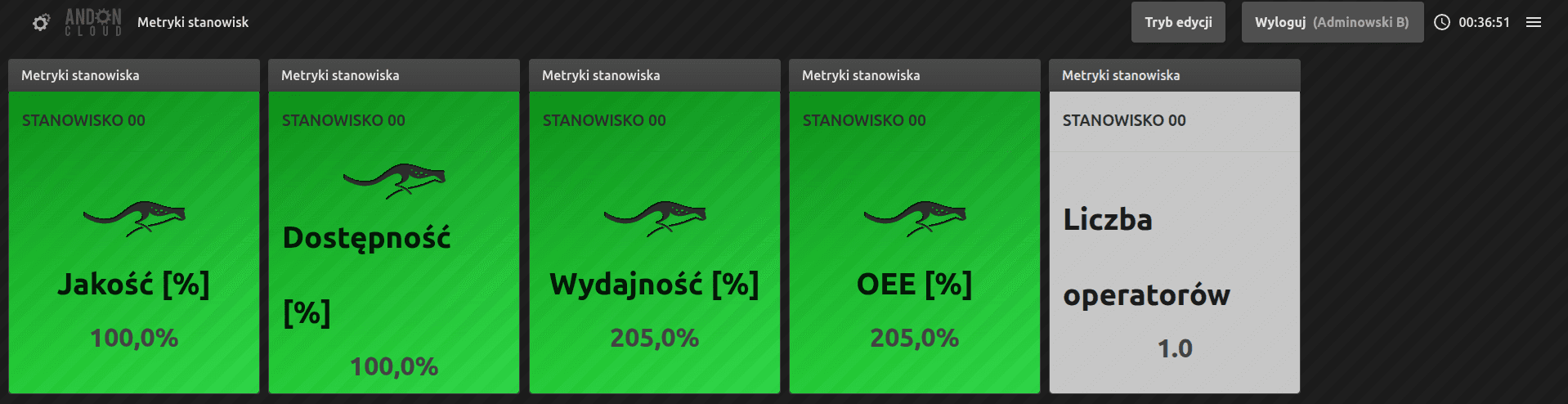
Widżet ten służy do przedstawienia wybranych wskaźników procesu produkcji danego stanowiska w czasie rzeczywistym. Proszę wybrać lub utworzyć pulpit, a następnie kliknąć w pole z plusikiem i wybrać widżet „Metryki stanowisk", a następnie kliknąć „Utwórz". Spośród dostępnych metryk można dopasować niezbędne wskaźniki efektywności dla jednego stanowiska lub wybrany wskaźnik dla kilku stanowisk. Każdy pulpit może być wyświetlany na monitorach zamieszczonych np. na hali produkcyjnej.
3. Wykres kołowy metryk
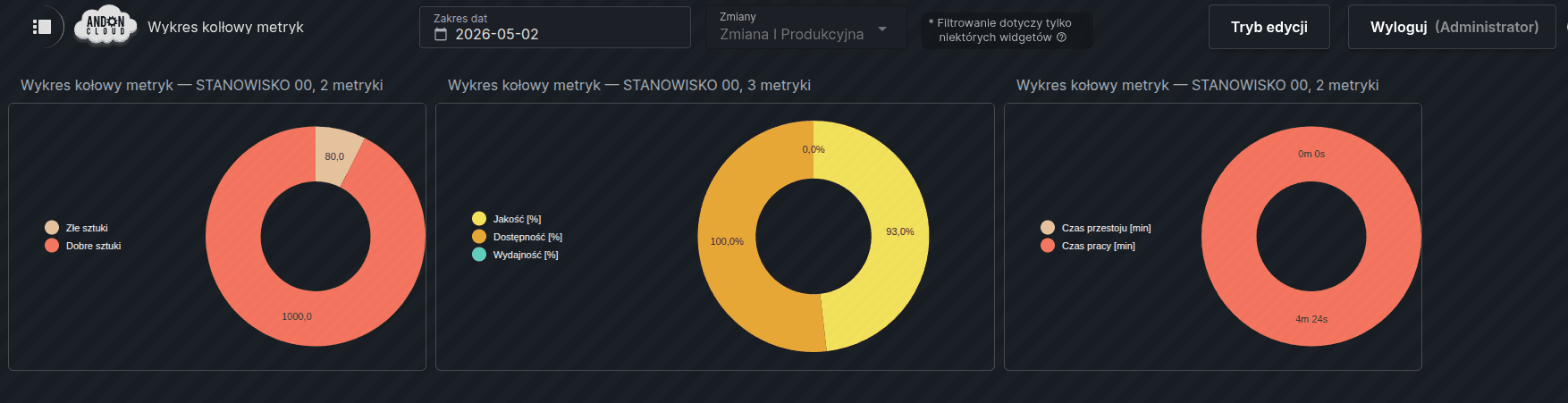
Widżet „Wykres kołowy metryk" służy do wizualizacji wybranych metryk w formie wykresu kołowego dla określonego stanowiska. Umożliwia skonfigurowanie zestawu metryk oraz kolejności ich wyświetlania, a także nadanie widżetowi własnego tytułu.
Aby dodać wykres kołowy, należy wybrać właściwy pulpit, a następnie kliknąć w pole „Tryb edycji". Kolejnym krokiem jest kliknięcie pola z plusikiem i wybranie opcji „Wykres kołowy metryk", po czym należy zatwierdzić wybór przyciskiem „Utwórz". System wyświetli okno dialogowe „Ustawienia". W pierwszej zakładce „Stanowisko" należy wybrać z listy stanowisko, którego dotyczyć będą metryki. W drugiej zakładce należy wybrać metryki z rozwijanej listy i ustawić je w oczekiwanej kolejności wyświetlania na wykresie. Trzecia zakładka „Zaawansowane" umożliwia wprowadzenie własnego tytułu widżetu. Po skonfigurowaniu wszystkich ustawień należy zatwierdzić wybory przyciskiem „Zapisz".
Uwaga: Ze względu na obszerność listy metryk, po dokonaniu wyboru należy ją zwinąć – dopiero wówczas przycisk „Zapisz" stanie się widoczny.
4. Wykres PromQL
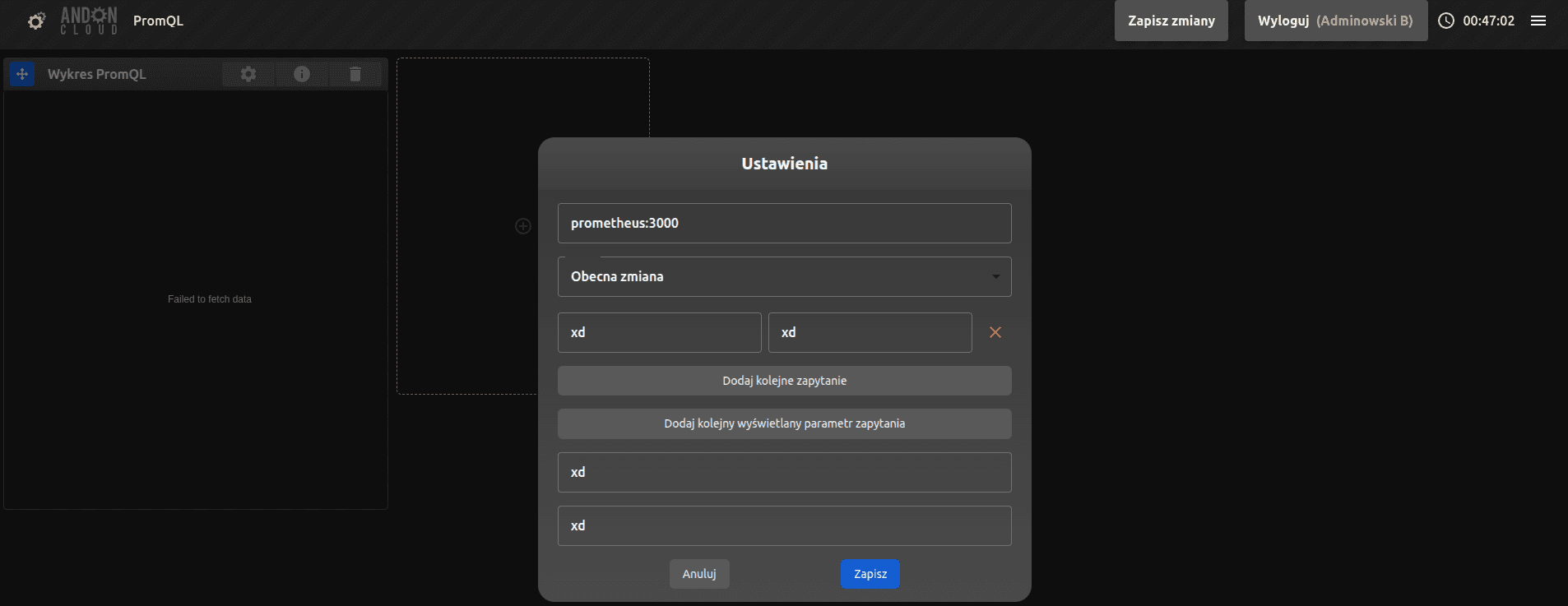
PromQL to zaawansowany i wszechstronny język zapytań wykorzystywany w Prometheusie do analizowania metryk szeregów czasowych. Umożliwia on tworzenie wykresów, tabel oraz definiowanie alertów w czasie rzeczywistym. Dzięki funkcjonalnemu podejściu PromQL pozwala użytkownikom na wybieranie i agregowanie danych metrycznych w sposób elastyczny i efektywny.
Wykresy PromQL są bardzo przydatne w monitorowaniu pracy produkcji, efektywności produkcji i personelu. Przykłady zastosowań w sektorze monitorowania pracy produkcji są następujące:
- Czas pracy maszyn: Wyświetlanie wykresu uptime dla maszyn, pozwalającego śledzić, jak długo urządzenia były aktywne w danym okresie.
- Awaryjność: wykres liczby awarii lub błędów maszyn w czasie.
- Wydajność linii produkcyjnych: analiza liczby wyprodukowanych jednostek w czasie.
- OEE : wykresy pokazujące kluczowe wskaźniki, takie jak dostępność, wydajność i jakość.
- Obciążenie pracowników: wykresy pokazujące czas pracy w danym okresie (np. godzinę, dzień).
- Czas reakcji na problemy: monitorowanie czasu odpowiedzi pracowników na zgłoszone alarmy.
- Analiza błędów ludzkich: Śledzenie liczby błędów przypisanych do personelu.
- Porównanie zmian wydajności: analiza danych historycznych, aby zidentyfikować trendy, np. spadek wydajności na zmianach nocnych.
- Ocena efektywności po wprowadzeniu zmian: monitorowanie wskaźników po modyfikacji procesów lub wdrożeniu nowych technologii.
Wdrożenie takich rozwiązań może znacznie poprawić kontrolę nad procesami produkcyjnymi i ułatwić podejmowanie decyzji o optymalizacji produkcji.
Aby utworzyć widżet „Wykres PromQL”, należy podać adres serwera Prometheusa, który jest konfigurowany indywidualnie dla każdego klienta przez zespół deweloperski AndonCloud. W celu uzyskania konfiguracji prosimy o kontakt z zespołem wsparcia pod adresem: support@andoncloud.com.
5.Tabela metryk
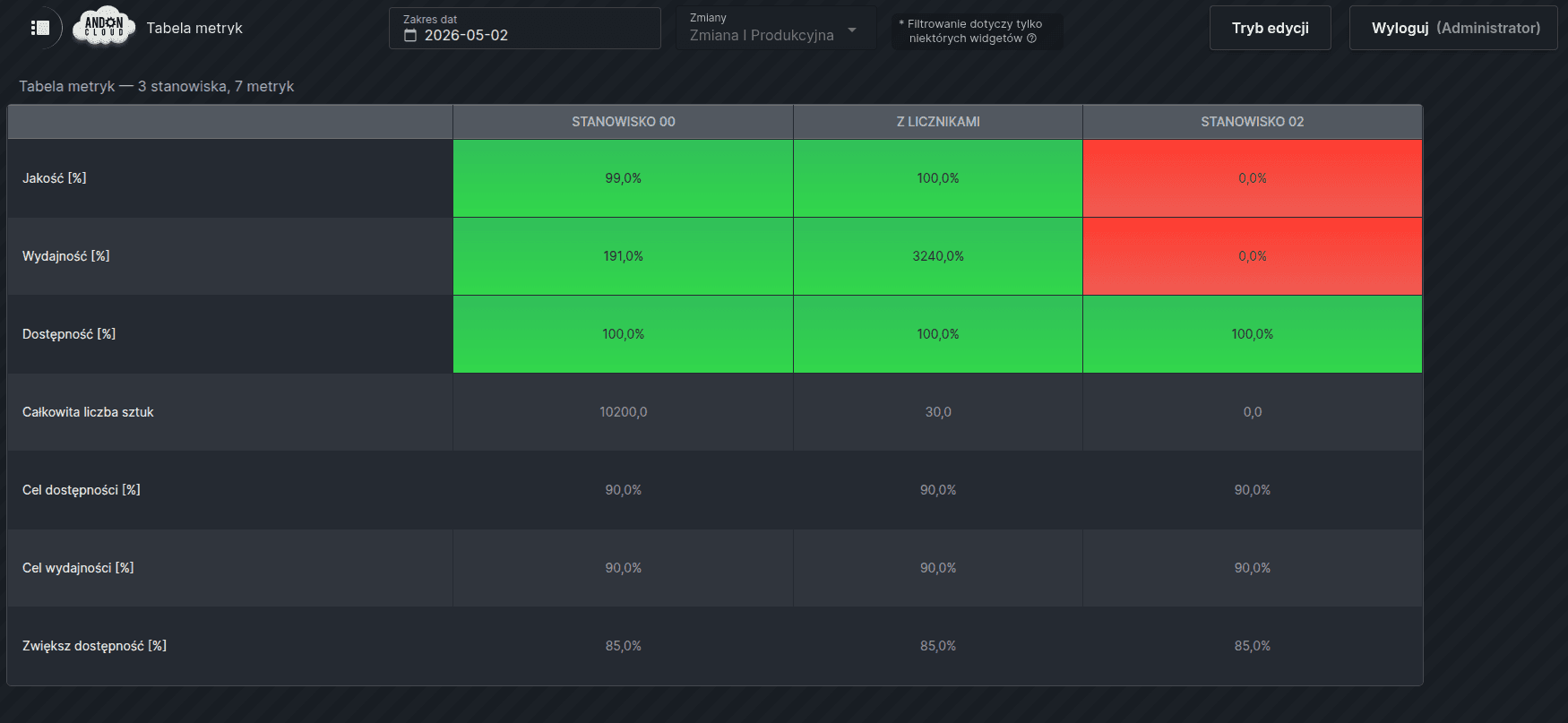
Widżet „Tabela metryk" prezentuje wybrane metryki w formie przejrzystej tabeli, dostosowanej do potrzeb użytkownika, która może zawierać różne wskaźniki efektywności dla jednego lub wielu stanowisk.
W celu jego dodania należy wybrać odpowiedni pulpit, a następnie kliknąć w pole „Tryb edycji". Kolejnym krokiem jest kliknięcie pola z plusikiem i wybranie opcji „Tabela metryk", po czym należy zatwierdzić wybór przyciskiem „Utwórz". System wyświetli okno dialogowe „Ustawienia". W zakładce „Stanowisko" należy wybrać z listy stanowisko/stanowiska, których dotyczyć będą metryki; w zakładce „Metryki" poszczególne metryki, które mają zostać wyświetlone w tabeli według ustalonej kolejności; w zakładce „Zaawansowane” można wprowadzić własny tytuł dla tego widżetu.
6. Historia zmian statusów (obecna zmiana)
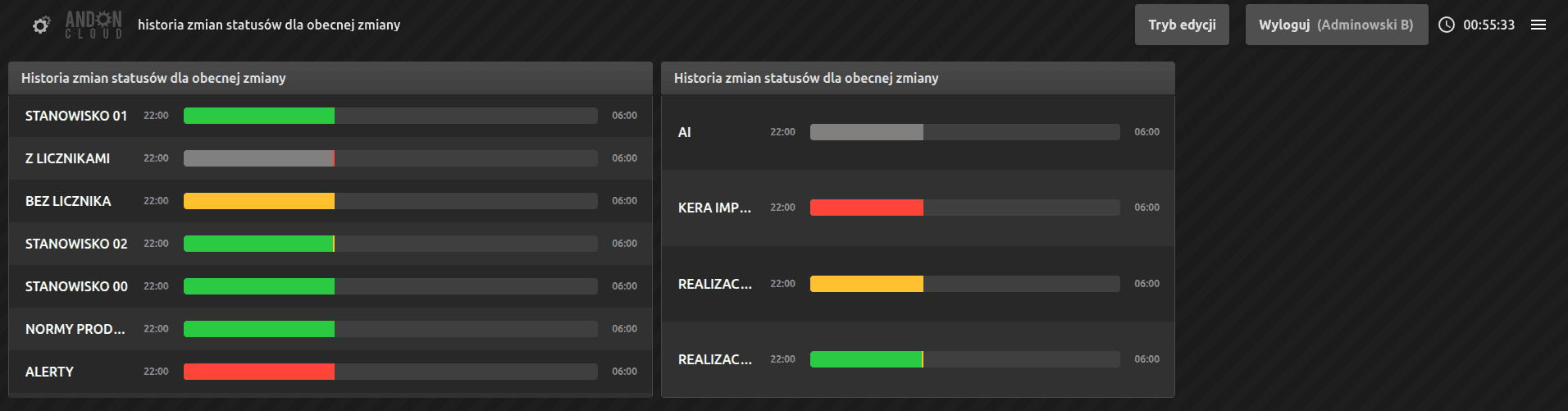
Widżet „Historia zmian statusów dla obecnej zmiany" prezentuje w czasie rzeczywistym statusy poszczególnych stanowisk podczas trwania zmiany produkcyjnej. Dzięki niemu pracownicy, na przykład z działu utrzymania ruchu, mają jednoczesny podgląd na kilka lub wszystkie stanowiska, a natychmiastowa zmiana statusu – np. na „Awaria" – pozwala niezwłocznie podjąć odpowiednie działania.
W celu jego dodania należy wybrać lub utworzyć odpowiedni pulpit, a następnie włączyć „Tryb edycji". Kolejnym krokiem jest kliknięcie pola z plusikiem i wybranie opcji „Historia zmian statusów dla obecnej zmiany", po czym należy zatwierdzić wybór przyciskiem „Utwórz". W wyświetlonym oknie dialogowym „Ustawienia", w zakładce „Stanowisko", należy wybrać z listy stanowiska, dla których ma zostać wyświetlona historia zmian statusów. W zakładce „Zaawansowane” można wprowadzić własny tytuł dla tego widżetu.
7. Statusy stanowisk
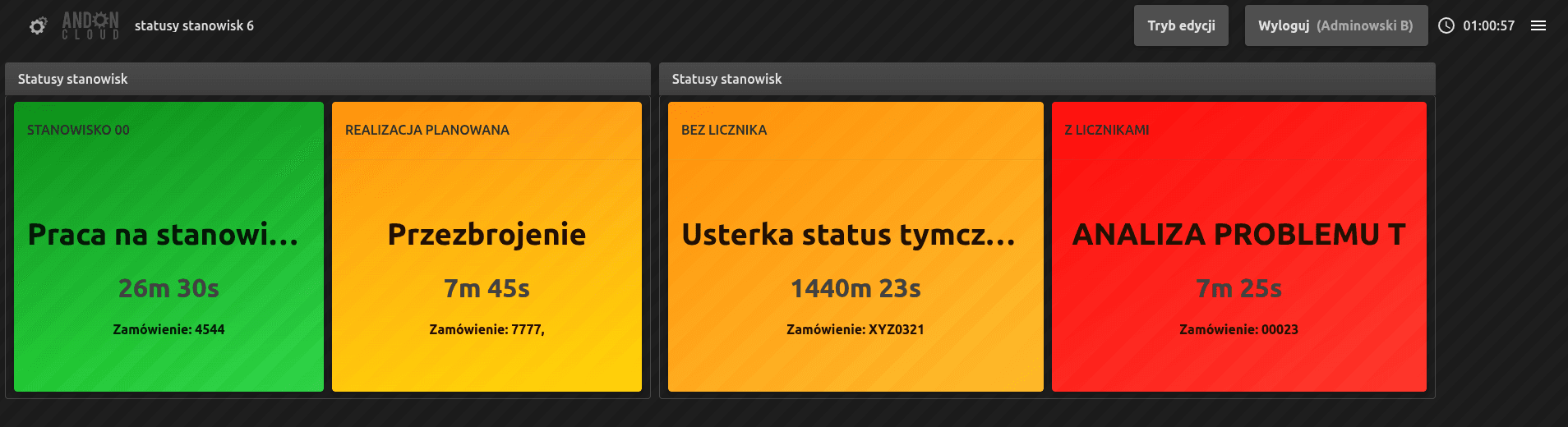
Widżet „Statusy stanowisk" umożliwia bieżący podgląd stanowisk, na których ustawiony jest określony status. Statusy oznaczone są kolorami – zielonym, pomarańczowym, czerwonym i szarym – co pozwala natychmiast zidentyfikować stanowiska wymagające uwagi, takie jak te w przestoju oznaczone statusem „Awaria" lub „Serwis". Poza aktualnym statusem widżet wyświetla również numer zamówienia i produktu realizowanego na danym stanowisku oraz czas trwania bieżącego statusu.
W celu jego dodania należy przejść do wybranego pulpitu, włączyć „Tryb edycji", a następnie kliknąć pole z plusikiem i wybrać opcję „Statusy stanowisk", po czym zatwierdzić wybór przyciskiem „Utwórz". Jeśli na tym etapie zostanie kliknięty przycisk „Anuluj" bez dokonania żadnego wyboru, widżet wyświetli wszystkie stanowiska utworzone w systemie. Aby ograniczyć widok wyłącznie do wybranych stanowisk, należy kliknąć ikonę koła zębatego znajdującą się na górnym pasku widżetu – opcja ta jest dostępna w trybie edycji. W oknie „Ustawienia" konfiguracja odbywa się w trzech zakładkach: w zakładce „Statusy" należy wybrać statusy, które mają być monitorowane, w zakładce „Stanowiska" – stanowiska objęte podglądem, natomiast zakładka „Zaawansowane" umożliwia wprowadzenie własnego tytułu widżetu. Po skonfigurowaniu wszystkich ustawień należy zatwierdzić wybory przyciskiem „Zapisz".
8. Monitor produkcji
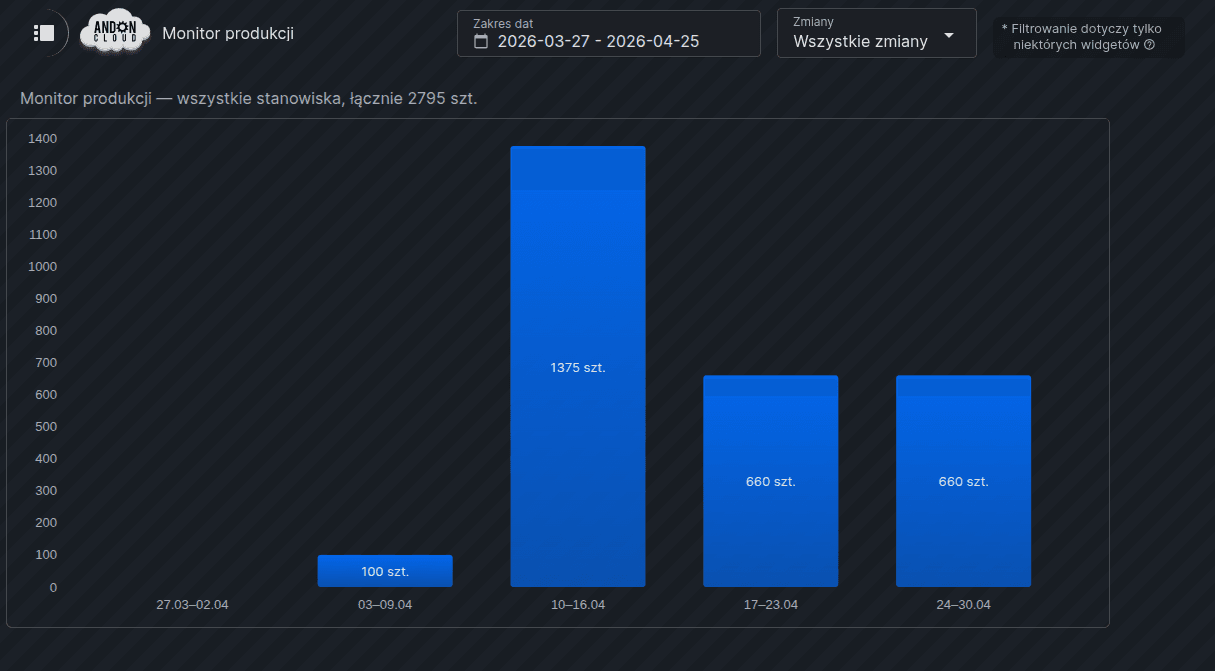
Widżet ten służy do graficznego przedstawienia liczby wyprodukowanych dobrych sztuk w formie wykresu słupkowego dla wszystkich stanowisk produkcyjnych. Zakres wyświetlanych danych zależy od filtrów pulpitu: „Zakres dat" oraz „Zmiany".
Aby go dodać, proszę przejść do wybranego pulpitu, włączyć „Tryb edycji", a następnie kliknąć pole z plusikiem i wybrać opcję „Monitor produkcji”, a następnie kliknąć „Utwórz". System automatycznie wyświetli okno dialogowe „Ustawienia", z dwiema zakładkami: „Ustawienia" – umożliwiającą wpisanie własnego tytułu widżetu, oraz „Zaawansowane" – pozwalającą wybrać sposób agregacji danych (Auto/Dzienna/Tygodniowa) oraz ustawić interwał automatycznego odświeżania: 15 s, 30 s lub 60 s. Po skonfigurowaniu ustawień proszę kliknąć „Zapisz".
Odczytywanie wykresu
Każdy słupek na wykresie reprezentuje określony przedział czasu, a jego długość odpowiada liczbie wyprodukowanych dobrych sztuk w tym przedziale. Przy każdym słupku widoczna jest dokładna wartość liczbowa. Poziom szczegółowości wykresu jest uzależniony od wybranej agregacji oraz zakresu dat:
- zakres 1 dnia - widok godzinowy,
- zakres od 2 do 31 dni - widok dzienny,
- zakres powyżej 31 dni - widok miesięczny.
Wskazówka: Jeśli przeglądają Państwo dane z bieżącego dnia, aktualna godzina jest wyróżniona wizualnie – kolorem jaśniejszym niż pozostałe zapisy – oznacza to, że dane za ten przedział wciąż się gromadzą.
9. Monitor dostępności
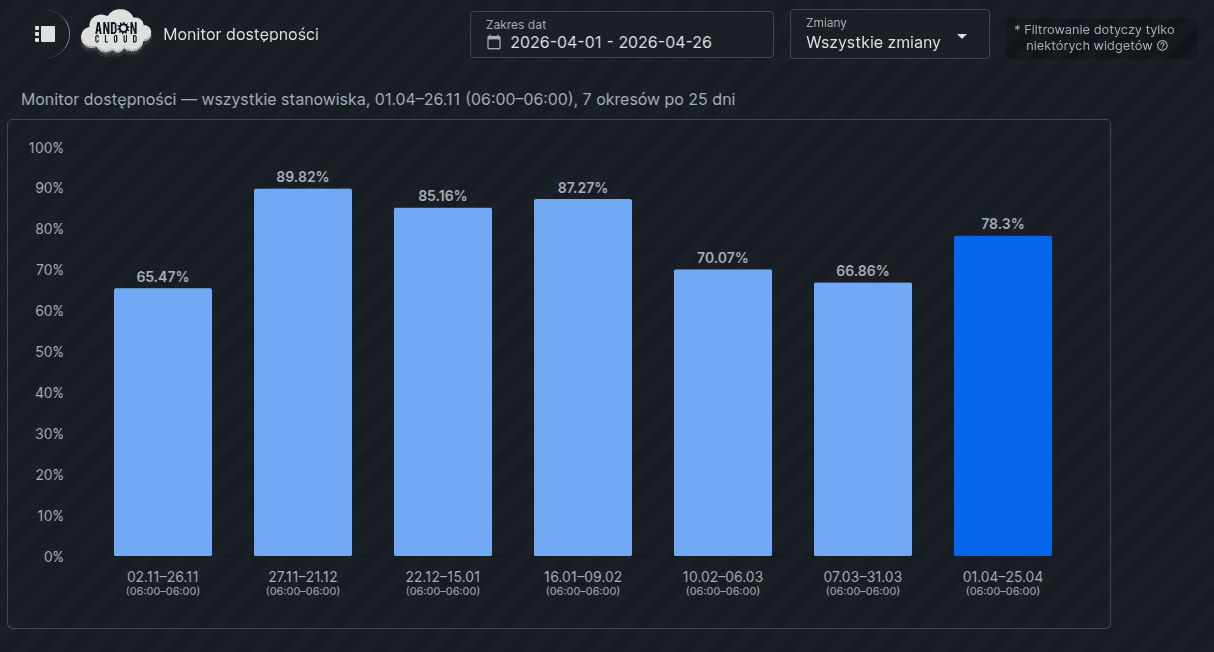
Widżet ten służy do graficznego przedstawienia dostępności stanowisk produkcyjnych w formie pionowego wykresu słupkowego, umożliwiającego porównanie wielu okresów. Zakres wyświetlanych danych zależy od filtrów pulpitu: „Zakres dat" oraz „Zmiany".
Aby go dodać, proszę przejść do wybranego pulpitu, włączyć „Tryb edycji", a następnie kliknąć pole z plusikiem i wybrać opcję „Monitor dostępności”, a następnie kliknąć „Utwórz". System automatycznie wyświetli okno dialogowe „Ustawienia", które zawiera dwie zakładki:
- Ustawienia — umożliwiają ustawienie liczby porównywanych okresów (zakres: 2–13, domyślnie: 7) oraz interwału automatycznego odświeżania: 15 s, 30 s lub 60 s.
- Zaawansowane — umożliwia wpisanie własnego tytułu widżetu.
Po skonfigurowaniu ustawień proszę kliknąć „Zapisz".
Odczytywanie wykresu
Każdy słupek przedstawia dostępność stanowisk (w procentach) za jeden okres. Długość okresu odpowiada zakresowi dat wybranemu w filtrach pulpitu. Widżet automatycznie powtarza ten okres wstecz tyle razy, ile wynosi ustawiona liczba porównywanych okresów. Prawy słupek to zawsze aktualnie wybrany zakres, kolejne słupki to okresy poprzednie o tej samej długości.
Etykiety na osi X zależą od typu dnia ustawionego w filtrach:
- dzień kalendarzowy: 26.03/Tydz.9/Sty2026,
- dzień produkcyjny: etykiety zawierają dodatkowo zakres godzinowy w nawiasie, np. 26/27.03 (06:00–06:00).
Kolorystyka słupków
Aktualnie wybrany okres (prawy słupek) jest wyróżniony kolorem. Okresy historyczne prezentowane są w jaśniejszym kolorze. Słupek z przerywanym konturem oznacza brak danych za dany okres . Nie należy tego mylić z wartością 0% dostępności, która jest wyświetlana jako normalny wypełniony słupek.
Wskazówka: Jeśli dostępne są dane za mniej okresów niż ustawiona liczba porównywanych okresów, wykres wyświetli tyle słupków, ile danych jest dostępnych. Jeśli dane obejmują mniej niż 2 okresy, system wyświetli komunikat: „Niewystarczające dane, porównanie wymaga co najmniej 2 okresów".
10. Monitor zleceń pracy
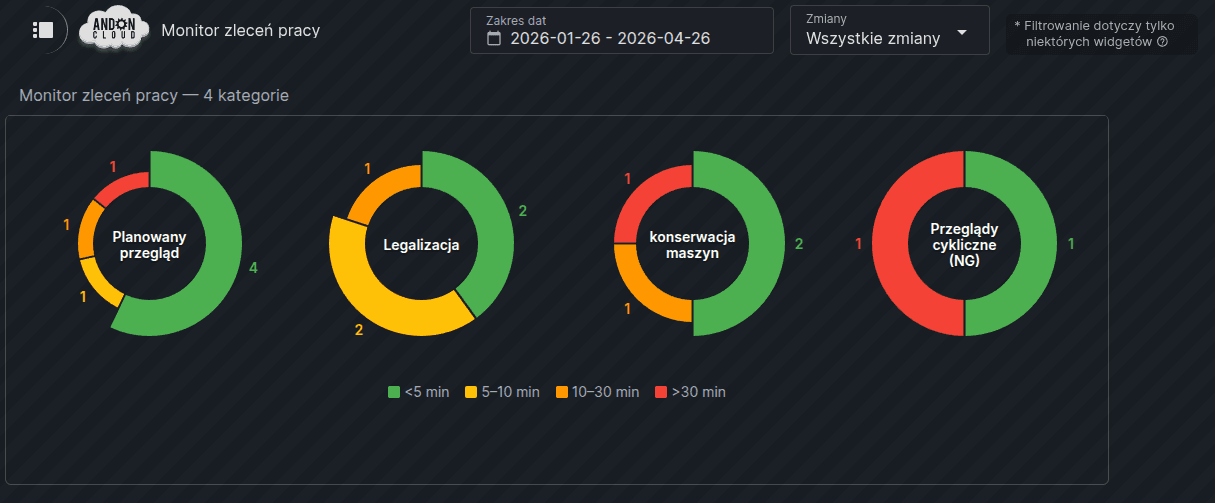
Widżet „Monitor zleceń pracy" prezentuje rozkład czasowy zakończonych zleceń w formie wykresów pierścieniowych, umożliwiając szybką analizę czasu realizacji zleceń w podziale na kategorie.
Dla każdej kategorii zleceń prezentowany jest osobny wykres, podzielony na cztery zakresy czasu trwania: poniżej 5 min, 5–10 min, 10–30 min oraz powyżej 30 min. Grubość łuku każdego segmentu jest proporcjonalna do liczby zleceń, a wykresy sortowane są malejąco według łącznej liczby zakończonych zleceń. Jeśli kategoria nie ma zakończonych zleceń w wybranym okresie, wyświetlany jest pusty pierścień z komunikatem „Brak danych".
Aby dodać widżet, należy przejść do odpowiedniego pulpitu, włączyć „Tryb edycji", kliknąć pole z plusikiem i wybrać opcję „Monitor zleceń pracy", a następnie zatwierdzić wybór przyciskiem „Utwórz".
Domyślnie widżet wyświetla wszystkie kategorie zleceń. Aby ograniczyć widok do wybranych kategorii, należy w trybie edycji kliknąć ikonę koła zębatego na widżecie. W zakładce „Ustawienia” zaznaczyć interesujące kategorie i zatwierdzić przyciskiem „Zapisz". Odznaczenie wszystkich kategorii jest równoznaczne z brakiem filtrowania – wyświetlone zostaną wówczas wszystkie kategorie.
Widżet automatycznie odświeża dane. Domyślny interwał wynosi 60 sekund. Interwał odświeżania można zmienić w zakładce „Zaawansowane", gdzie dostępne są wartości 15, 30 lub 60 sekund. Widżet reaguje również na zmiany filtrów pulpitu, takich jak zakres dat czy typ dnia – dane odświeżają się natychmiast po ich zmianie. Przy predefiniowanych okresach, takich jak „Dzisiaj" lub „Aktualna zmiana", widżet automatycznie wykrywa zmianę dnia lub zmiany i aktualizuje wykresy z nowym zakresem dat.
11. Analiza statusu
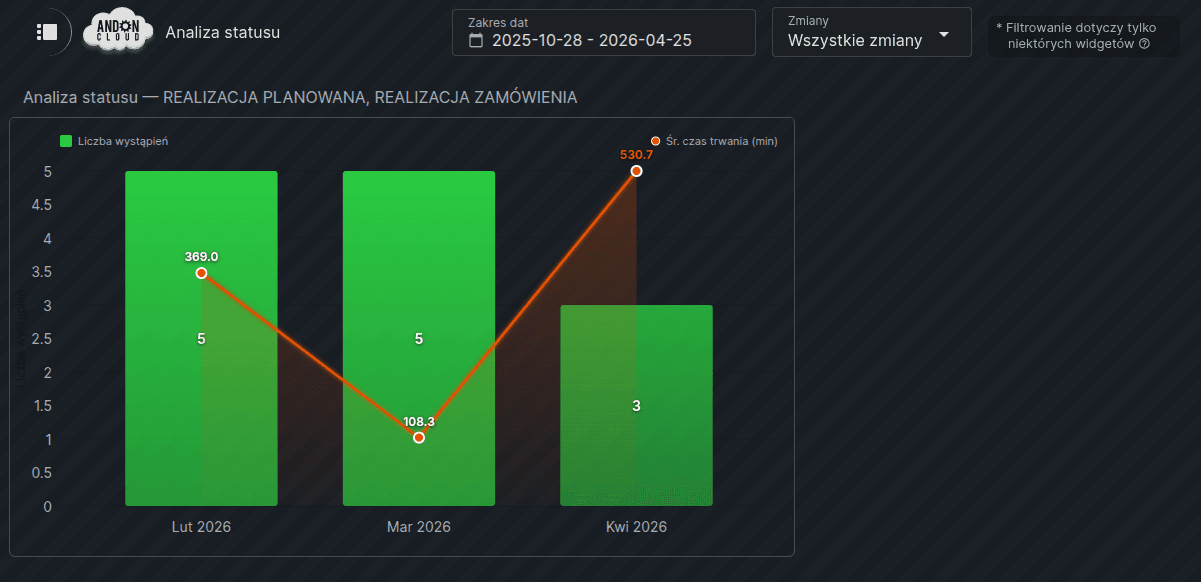
Widżet „Analiza statusu" umożliwia szczegółową analizę wybranego statusu, prezentując liczbę jego wystąpień oraz średni czas trwania w poszczególnych okresach w formie wykresu słupkowego z nałożoną linią trendu.
Aby dodać widżet, proszę przejść do odpowiedniego pulpitu, włączyć „Tryb edycji", kliknąć pole z plusikiem i wybrać opcję „Analiza statusu", a następnie zatwierdzić wybór przyciskiem „Utwórz". W oknie dialogowym „Ustawienia" konfiguracja odbywa się w dwóch zakładkach: w zakładce „Ustawienia" należy wybrać stanowisko oraz status przeznaczony do analizy, natomiast zakładka „Zaawansowane" umożliwia ustawienie agregacji danych, interwału odświeżania oraz wprowadzenie własnej nazwy widżetu. Po skonfigurowaniu wszystkich ustawień należy zatwierdzić wybory przyciskiem „Zapisz".
Odczytywanie wykresu
Wykres słupkowy przedstawia liczbę wystąpień danego statusu w kolorze przypisanym do statusu, natomiast nałożona na słupki linia wskazuje trend średniego czasu trwania w minutach. Każdy słupek i punkt linii opatrzony jest etykietą z dokładną wartością. Gdy jeden okres wykazuje znacząco dłuższy średni czas trwania niż pozostałe, widżet automatycznie dostosowuje skalę, zachowując czytelność wszystkich punktów.
Użytkownik może dostosować widok wykresu do swoich potrzeb, wyłączając linię trendu lub wykres słupkowy. W tym celu należy kliknąć odpowiednią etykietę legendy widżetu: „Średni czas trwania w min" — aby ukryć linię trendu lub „Liczba wystąpień" - aby ukryć wykres słupkowy.
Agregacja danych
Widżet automatycznie dostosowuje granulację wykresu do zakresu dat ustawionego w filtrach pulpitu: dla jednego dnia dane prezentowane są w ujęciu godzinowym, dla zakresu 2–31 dni – dziennym, a dla zakresów powyżej 31 dni – miesięcznym. Ustawienie agregacji „Automatyczna" oznacza, że widżet sam dobiera granulację w zależności od wybranego zakresu dat, natomiast wybór konkretnej agregacji, np. godzinowej, wymusza stałe ujęcie niezależnie od zakresu. Aktualizacja wykresu odbywa się płynnie, bez widocznego przeładowania.
Etykiety osi poziomej zależą od aktywnej granulacji:
- Godzinowa — zakres godzin, np. 08:00–09:00.
- Dzienna — dla dnia kalendarzowego data (np. 26.03), dla dnia produkcyjnego zakres dwóch dat z godzinami granicy zmiany (np. 26/27.03 (06:00–06:00)).
- Tygodniowa — numer tygodnia ISO (np. Tydz. 10) lub zakres dat, jeśli tydzień nie zaczyna się od poniedziałku.
- Miesięczna — skrócona nazwa miesiąca i rok (np. Mar 2026).
12. Zlecenia pracy
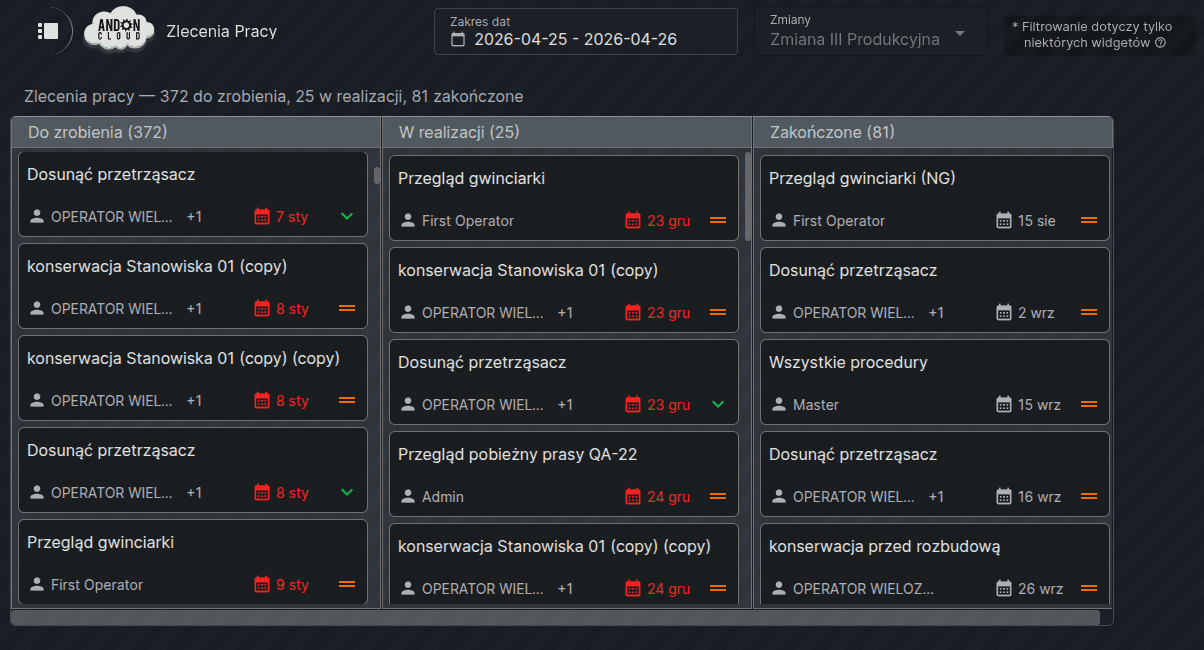
Widżet „Zlecenia pracy" prezentuje utworzone zlecenia pracy w formie tablicy kanban, umożliwiając bieżący podgląd i zarządzanie zadaniami bezpośrednio z poziomu pulpitu.
Tablica podzielona jest na trzy kolumny: „Do zrobienia" – zawierającą zlecenia o statusie „Do zrobienia", „W realizacji" – ze zleceniami aktualnie realizowanymi oraz „Zakończone" – prezentującą zlecenia zakończone i anulowane. Zlecenia wstrzymane nie są widoczne na tablicy – pozostają dostępne wyłącznie w Panelu Administratora w zakładce CMMS. Zlecenia uporządkowane są według terminu wykonania oraz priorytetu i można je dowolnie przenosić między kolumnami metodą przeciągnij i upuść. Po kliknięciu wybranego zlecenia system wyświetla jego szczegóły, umożliwiając uzupełnienie kroków procedury, zmianę kolumny przynależności oraz zakończenie zlecenia po wykonanej pracy.
Aby dodać widżet, proszę przejść do odpowiedniego pulpitu, włączyć „Tryb edycji", kliknąć pole z plusikiem i wybrać opcję „Zlecenia pracy", po czym należy zatwierdzić wybór przyciskiem „Utwórz".
Widżet zlecenia pracy nie ma ustawień do skonfigurowania. Można jedynie w zakładce „Zaawansowane” wprowadzić własną nazwę widżetu.
13. Wydajność stanowiska
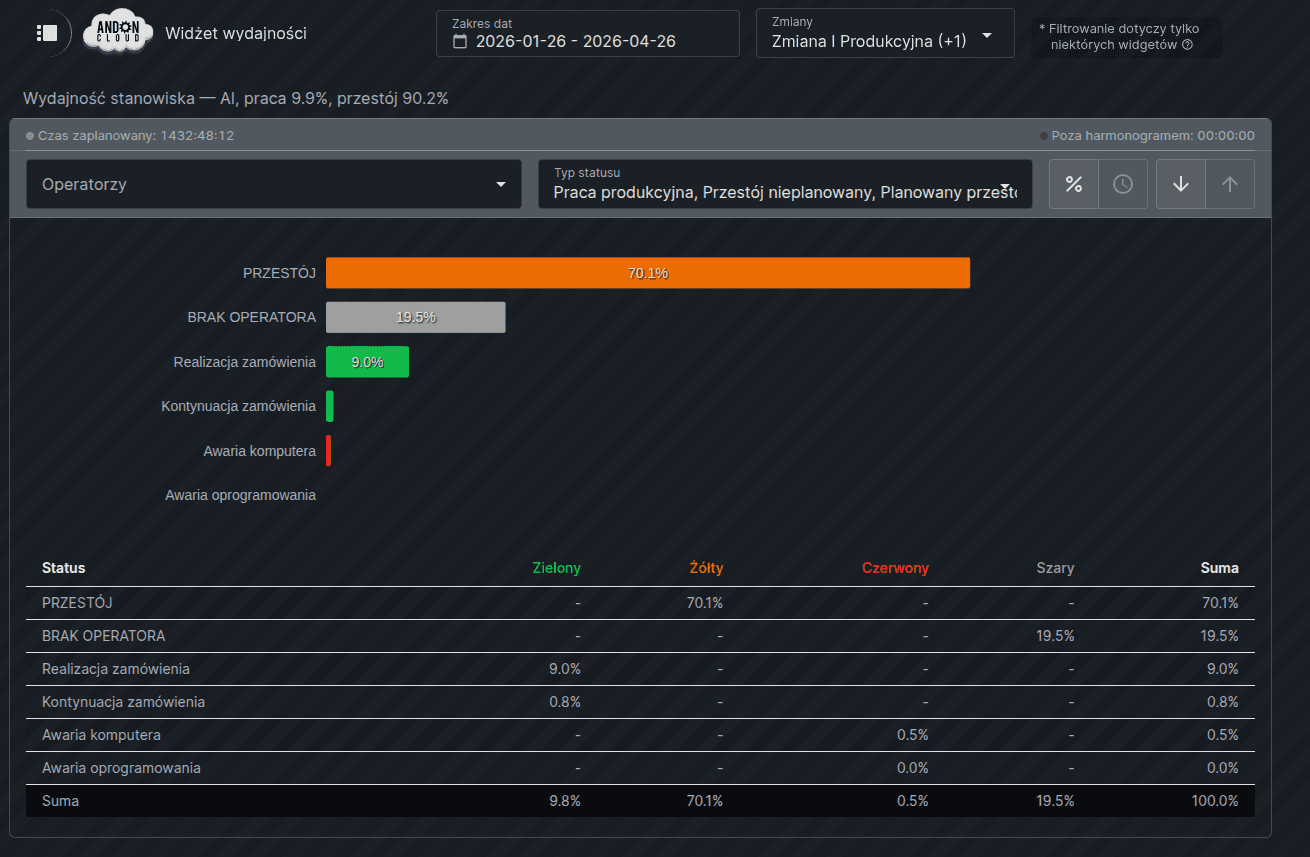
Widżet „Wydajność stanowiska" umożliwia bieżące monitorowanie i analizę czasu pracy stanowisk produkcyjnych w podziale na statusy i kolory przyczyn – od czasu pracy, przez planowane postoje, aż po awarie i inne zdarzenia. Dane mogą być wyrażone w procentach lub w minutach, a dostęp do historii obejmuje ostatnie 30 dni w wersji podstawowej – wersja premium umożliwia przeglądanie danych do roku wstecz.
W celu dodania widżetu należy przejść do odpowiedniego pulpitu, włączyć „Tryb edycji", kliknąć pole z plusikiem i wybrać opcję „Wydajność stanowiska", a następnie zatwierdzić wybór przyciskiem „Utwórz". W oknie „Ustawienia" należy wybrać stanowisko produkcyjne z rozwijanej listy i zatwierdzić przyciskiem „Zapisz". W zakładce „Zaawansowane” można wprowadzić własną nazwę widżetu.
Filtry pulpitu
W górnej części pulpitu widoczne są dwa filtry: „Zakres dat" oraz „Zmiany". Filtr „Zakres dat" umożliwia wybór okresu, dla którego mają zostać wyświetlone dane. Dostępne są dwa tryby dnia: kalendarzowy (00:00–23:59) oraz produkcyjny, uwzględniający czas od rozpoczęcia pierwszej zmiany do zakończenia ostatniej. W systemie dostępne są również predefiniowane okresy, takie jak Aktualna zmiana, Poprzednia zmiana, Dzisiaj czy Ostatnie 7 dni. Okresy powyżej 30 dni wymagają rozszerzonej subskrypcji. Przy pierwszym uruchomieniu widżetu domyślnie ustawiona jest „Aktualna zmiana" w trybie produkcyjnym. Filtr „Zmiany" służy do wyboru zmiany produkcyjnej. Przy wyborze opcji „Aktualna zmiana" lub „Poprzednia zmiana" system automatycznie zaznaczy odpowiednią zmianę, natomiast dla pozostałych okresów możliwe jest ręczne wskazanie jednej lub wszystkich zmian.
Filtry widżetu
Na górze widżetu znajduje się pasek narzędzi z filtrami, widoczny stale podczas przewijania zawartości. Filtr „Operatorzy" pozwala zawęzić dane do wybranego operatora lub grupy operatorów, natomiast filtr „Typ statusu" umożliwia wyświetlenie danych wyłącznie dla wybranego typu statusu, np. Praca, planowany postój lub awaria. Przycisk „% / Czas" pozwala przełączać widok między wartościami procentowymi a rzeczywistym czasem trwania w minutach, a przycisk sortowania umożliwia zmianę kierunku porządkowania danych. Wykres i tabela aktualizują się automatycznie po każdej zmianie filtrów.
Uwaga!
Jeśli dla wybranego stanowiska i okresu nie ma danych o operatorach, w menu pojawi się komunikat „Brak operatorów".
Odczytywanie wykresu
Wykres słupkowy przedstawia rozkład czasu pracy stanowiska w podziale na statusy. Szerokość każdego słupka odpowiada wartości procentowej czasu w danym statusie, a jego kolor – kolorowi przypisanemu do przyczyny statusu w systemie (zielony, żółty, czerwony, szary). Każdy słupek opatrzony jest etykietą z dokładną wartością procentową lub czasem trwania, w zależności od aktywnego trybu wyświetlania.
W systemie wyróżniane są następujące typy statusów: „Praca" – maszyna lub linia działa i realizuje zlecenia produkcyjne zgodnie z planem; „Przestój nieplanowany" – produkcja zatrzymana z przyczyn niezaplanowanych, takich jak awaria, brak materiału lub problem jakościowy; „Przestój planowany" – zaplanowane zatrzymanie produkcji, np. konserwacja, przezbrojenie, przegląd lub czyszczenie linii; „Poza harmonogramem" – zakład nie prowadzi produkcji w danym dniu, np. w weekend, święto lub dzień wolny.
Czas oznaczony statusem „Poza harmonogramem" jest całkowicie pomijany w obliczeniach wskaźników KPI – dostępności, MTBF i MTTR – i wyświetlany jako informacja dodatkowa, nie jako część wykresu. Dzięki temu procenty na wykresie sumują się do 100% i dotyczą wyłącznie zaplanowanego czasu produkcji, a wskaźniki odzwierciedlają rzeczywistą efektywność w dniach roboczych.
Pod wykresem znajduje się tabela z dokładnym rozkładem czasów i procentów dla każdego statusu, pogrupowana według kolorów przyczyn i typów statusów opisanych powyżej. Warto pamiętać, że kolor zielony nie oznacza wyłącznie produkcji – może obejmować również inne działania operatorów, takie jak szkolenie, wdrożenie nowej procedury czy ocena jakości produktu. Analogiczna zasada dotyczy każdego koloru zdefiniowanego w systemie.
14. Przypisanie liczbowe operatorów
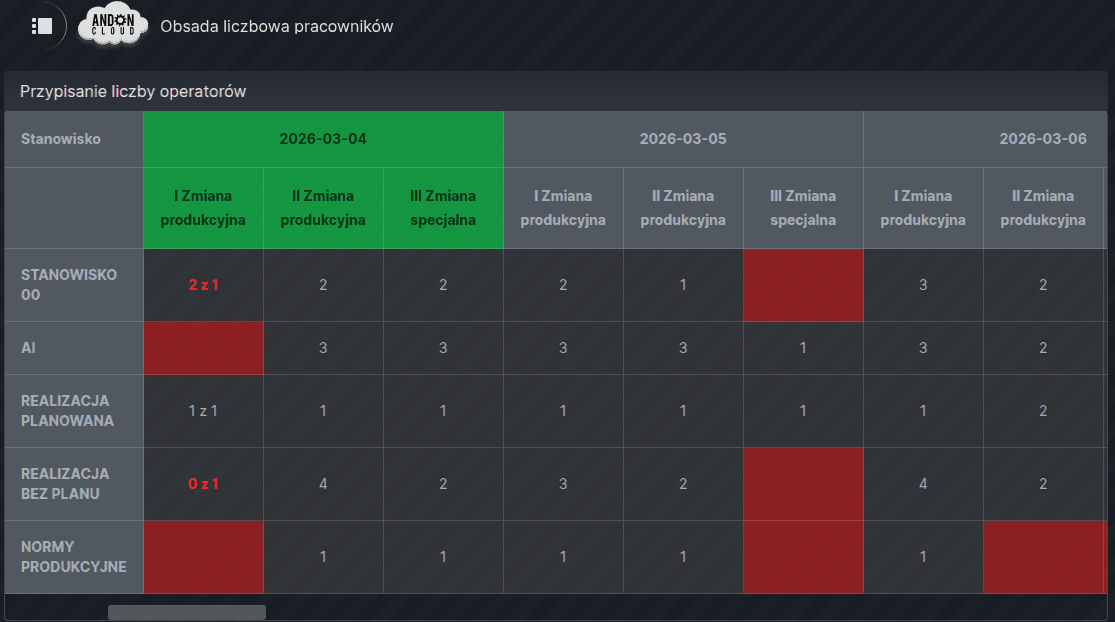
Widżet „Przypisanie liczby operatorów" służy do planowania liczby pracowników potrzebnych na poszczególnych stanowiskach w podziale na dni i zmiany. Stanowi podstawę do zarządzania obsadą i pozwala na bieżąco kontrolować, czy rzeczywista liczba zameldowanych pracowników jest zgodna z planem.
Aby go dodać, należy przejść do odpowiedniego pulpitu, włączyć „Tryb edycji", kliknąć pole z plusikiem i wybrać opcję „Przypisanie liczby operatorów", a następnie zatwierdzić wybór przyciskiem „Utwórz". W oknie „Ustawienia" w zakładce „Filtry" należy wybrać wydział oraz stanowiska, dla których system ma wyświetlać plany – jeśli żadne stanowiska nie zostaną wybrane, system automatycznie wyświetli wszystkie dostępne. Zakładka „Zaawansowane" umożliwia ustawienie interwału odświeżania oraz włączenie lub wyłączenie funkcji przeciągania, czyli automatycznego uzupełniania zaznaczonych pól określoną wartością, a także wprowadzenie własnego tytułu widżetu.
Odczytywanie widżetu
Widżet prezentuje trzytygodniowy plan: dwa poprzednie dni, dzień bieżący oraz 18 kolejnych. Bieżący dzień oznaczony jest kolorem zielonym, sobota pomarańczowym, a niedziela czerwonym. Cyfry wyświetlane w polach odpowiadają liczbie zaplanowanych pracowników dla danego stanowiska, dnia i zmiany. Zapis „0 z 2" w kolorze czerwonym oznacza, że zaplanowano 2 osoby, lecz żaden pracownik nie zameldował się na stanowisku. Pojedyncza cyfra w kolorze czerwonym oznacza natomiast, że pracownik zameldował się na stanowisku, mimo że nie zaplanowano tam żadnej obsady.
15. Przypisanie operatorów
Widżet „Przypisanie operatorów" umożliwia operacyjne przypisywanie konkretnych pracowników do stanowisk na podstawie wcześniej zdefiniowanego planu obsady.
Aby dodać widżet należy przejść do odpowiedniego pulpitu, włączyć „Tryb edycji", kliknąć pole z plusikiem i wybrać opcję „Przypisanie operatorów", a następnie zatwierdzić wybór przyciskiem „Utwórz". W oknie dialogowym „Ustawienia" w zakładce „Filtry" można wybrać wydział i ustawić interwał odświeżania.
Zakładka „Zaawansowane" umożliwia wpisanie własnego tytułu widżetu.
Uwaga!
W przypadku wielu stanowisk zaleca się ich grupowanie w departamenty (wydziały).
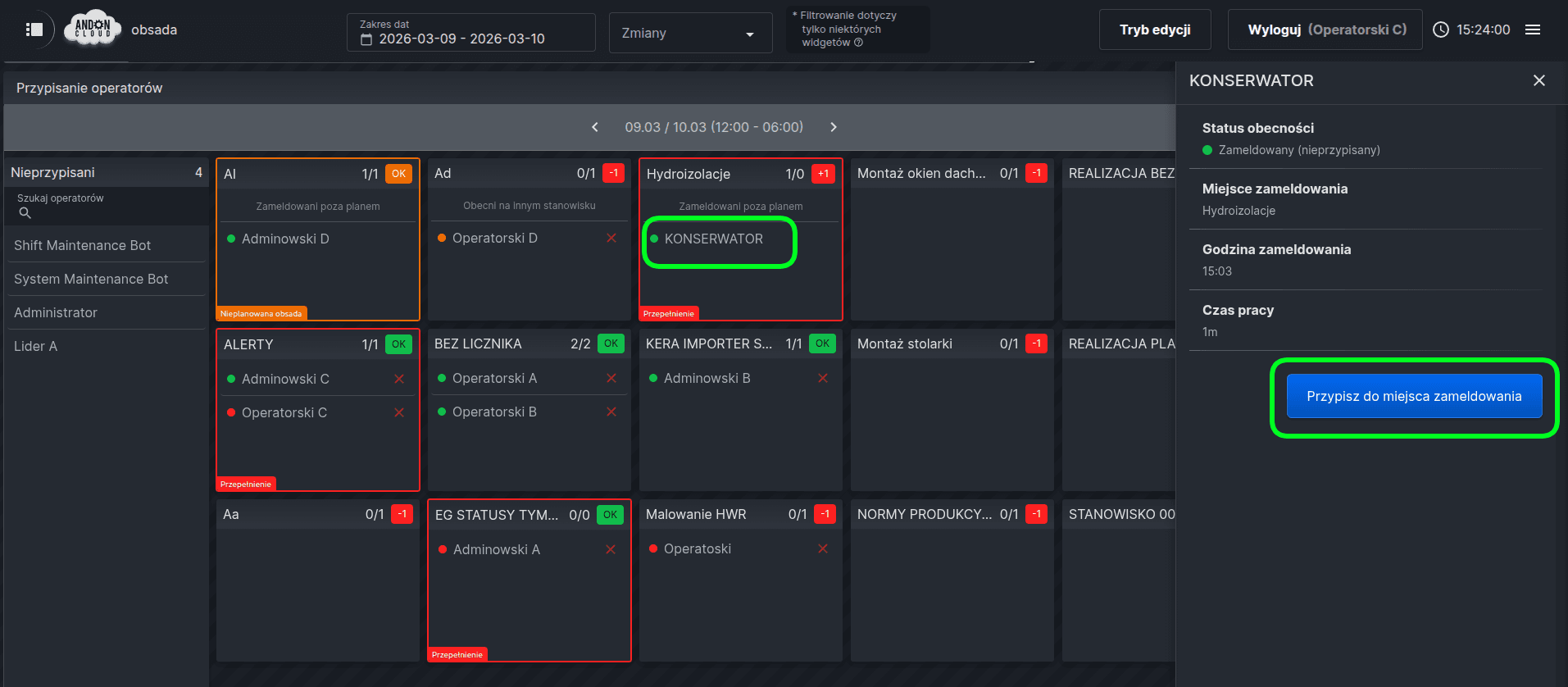
Przypisywanie operatorów do stanowiska
Zarządzanie obsadą odbywa się poprzez przypisanie pracowników metodą „przeciągnij i upuść" z puli nieprzypisanych pracowników (widocznej po lewej stronie ekranu) na wybrane stanowisko. System nie pozwala przypisać tego samego operatora do dwóch różnych stanowisk w ramach tej samej zmiany – próba takiego przypisania spowoduje automatyczne przeniesienie operatora z poprzedniego stanowiska na nowe. Wszystkie zmiany przypisań obowiązują zgodnie z zasadą „od daty X w przód" – system nie pozwala na modyfikowanie przypisań wstecz. Operator przypisany raz do stanowiska pozostaje na nim każdego kolejnego dnia na tej samej zmianie, aż do momentu przeniesienia lub usunięcia ze stanowiska.
Odczytywanie widżetu
Każda karta stanowiska zawiera nazwę stanowiska, liczbę zaplanowanych i zameldowanych pracowników oraz znacznik zgodności z planem: OK, +N lub -N. W widoku bieżącej zmiany przy każdym operatorze widoczna jest kolorowa kropka określająca status meldunku: zielona oznacza zameldowanie na przypisanym stanowisku, czerwona – brak meldunku, pomarańczowa – zameldowanie na innym stanowisku niż przypisane. Pracownicy zameldowani poza planem, czyli nieprzypisani formalnie do żadnego stanowiska, widoczni są z zieloną kropką i mogą zostać formalnie przypisani do miejsca zameldowania za pomocą przycisku w panelu bocznym, dostępnym po kliknięciu na kafelek operatora.
Uwaga: Panel Administratora służy wyłącznie do wprowadzania korekt przez administratorów systemu. W codziennej pracy operacyjnej należy korzystać z pulpitu monitoringu.